Emitir guía de remisión remitente (motivo Venta)
Abre la entrega desde Inventario → Entregas o desde el smart button Entrega del pedido de venta.
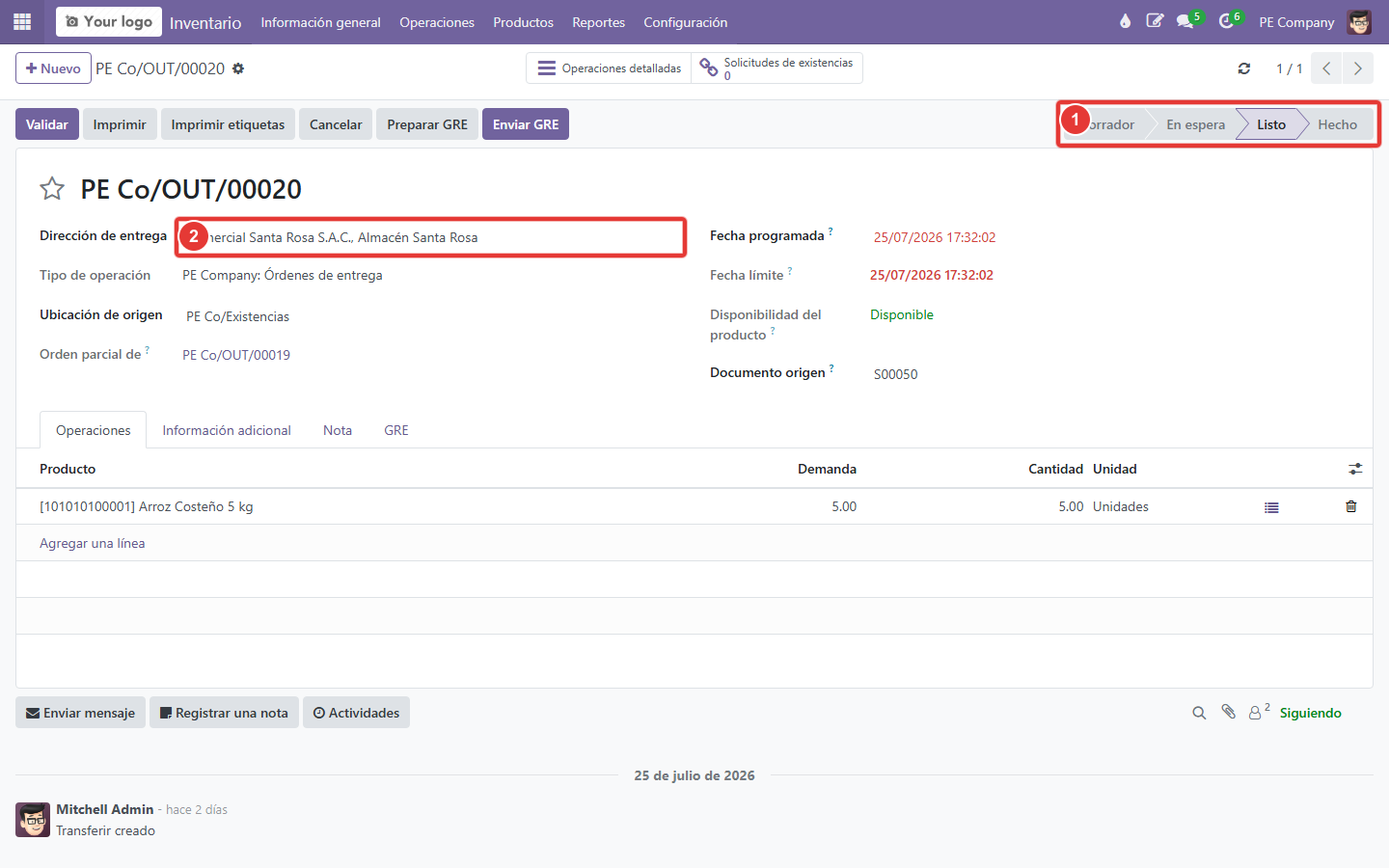
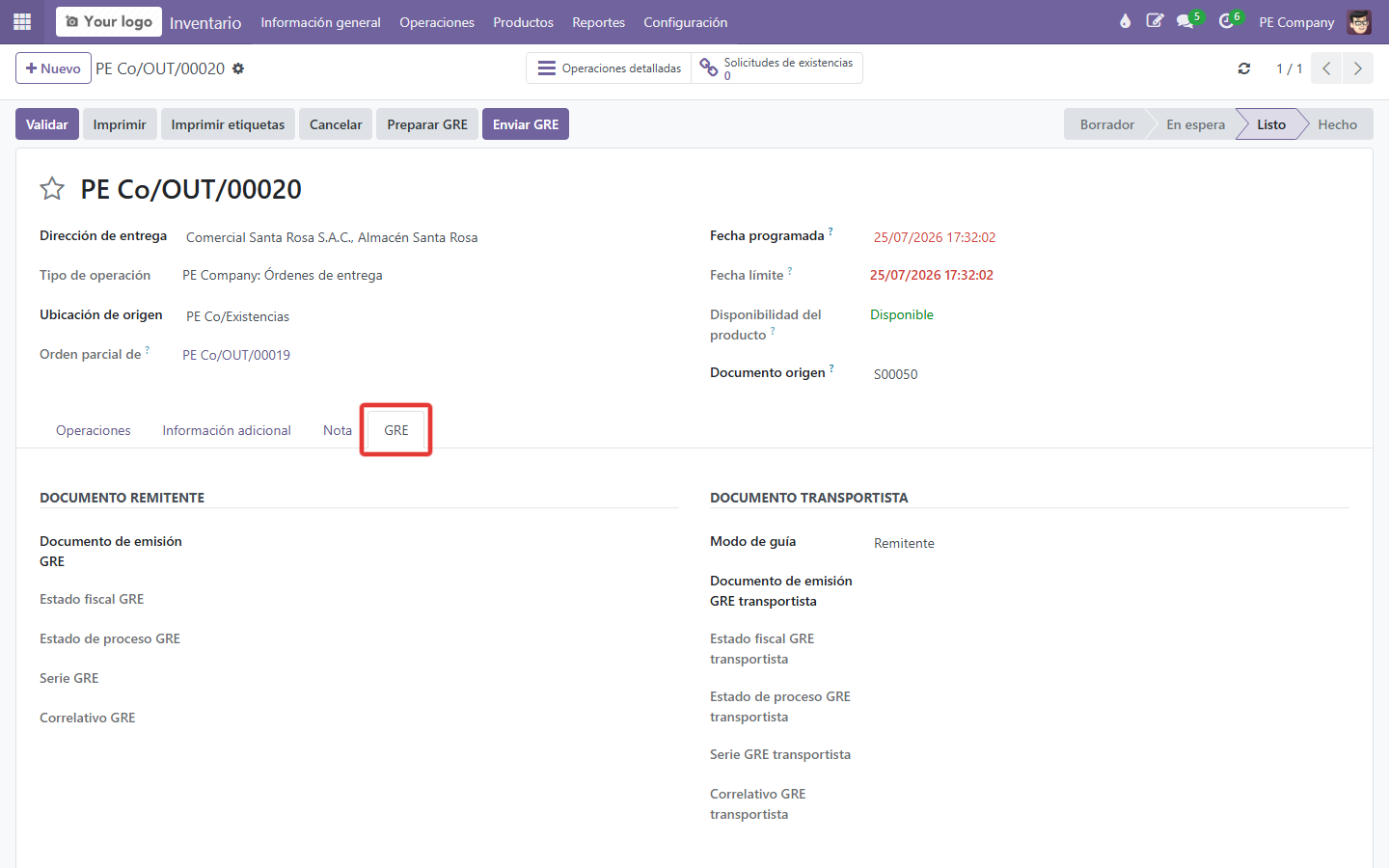
Entrega de cliente lista para GRE Abre la pestaña GRE.
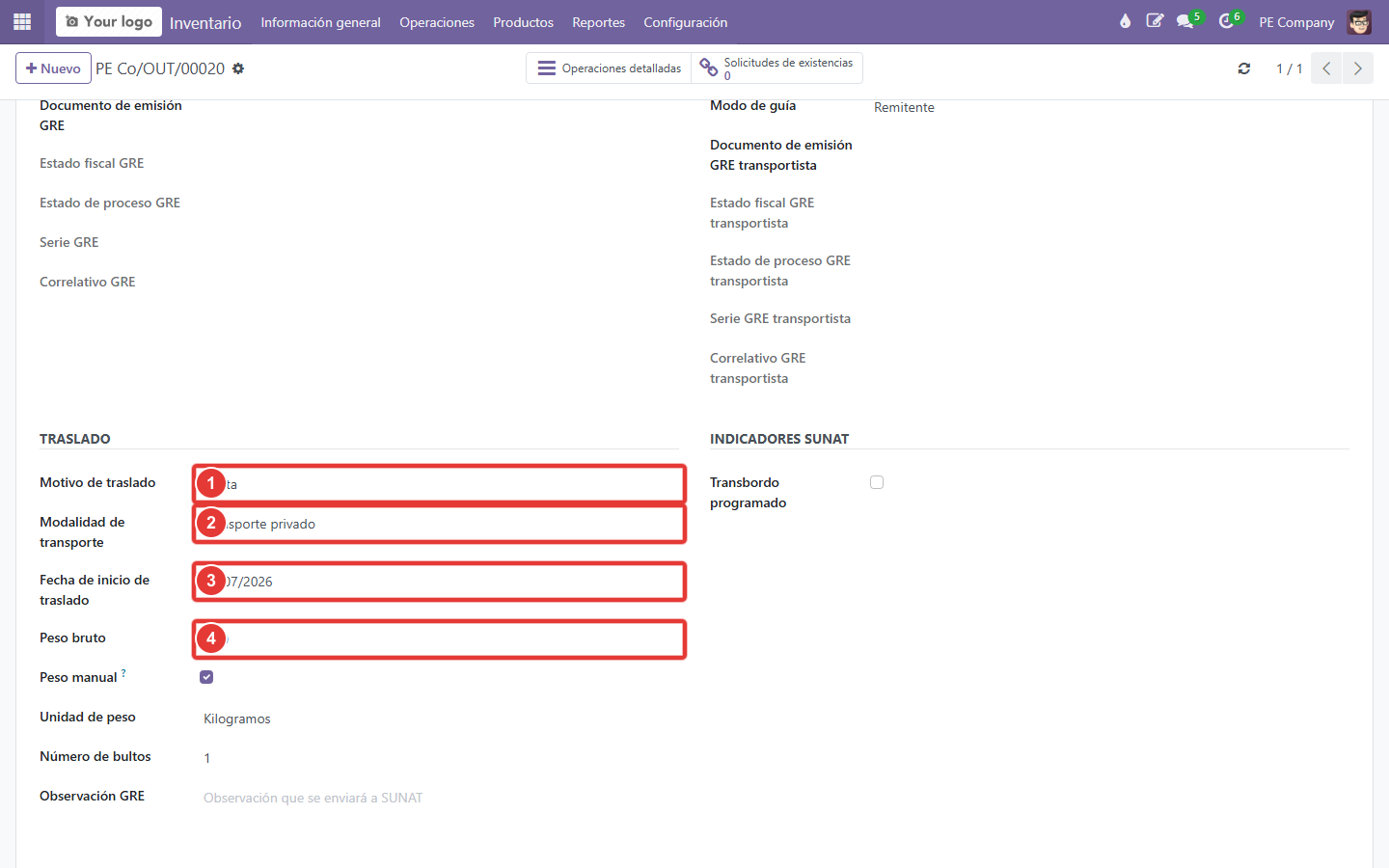
Pestaña GRE de la entrega En Traslado, elige Motivo de traslado = Venta (1), Modalidad de transporte (2), Fecha de inicio de traslado (3), Peso bruto y Unidad de peso (4).
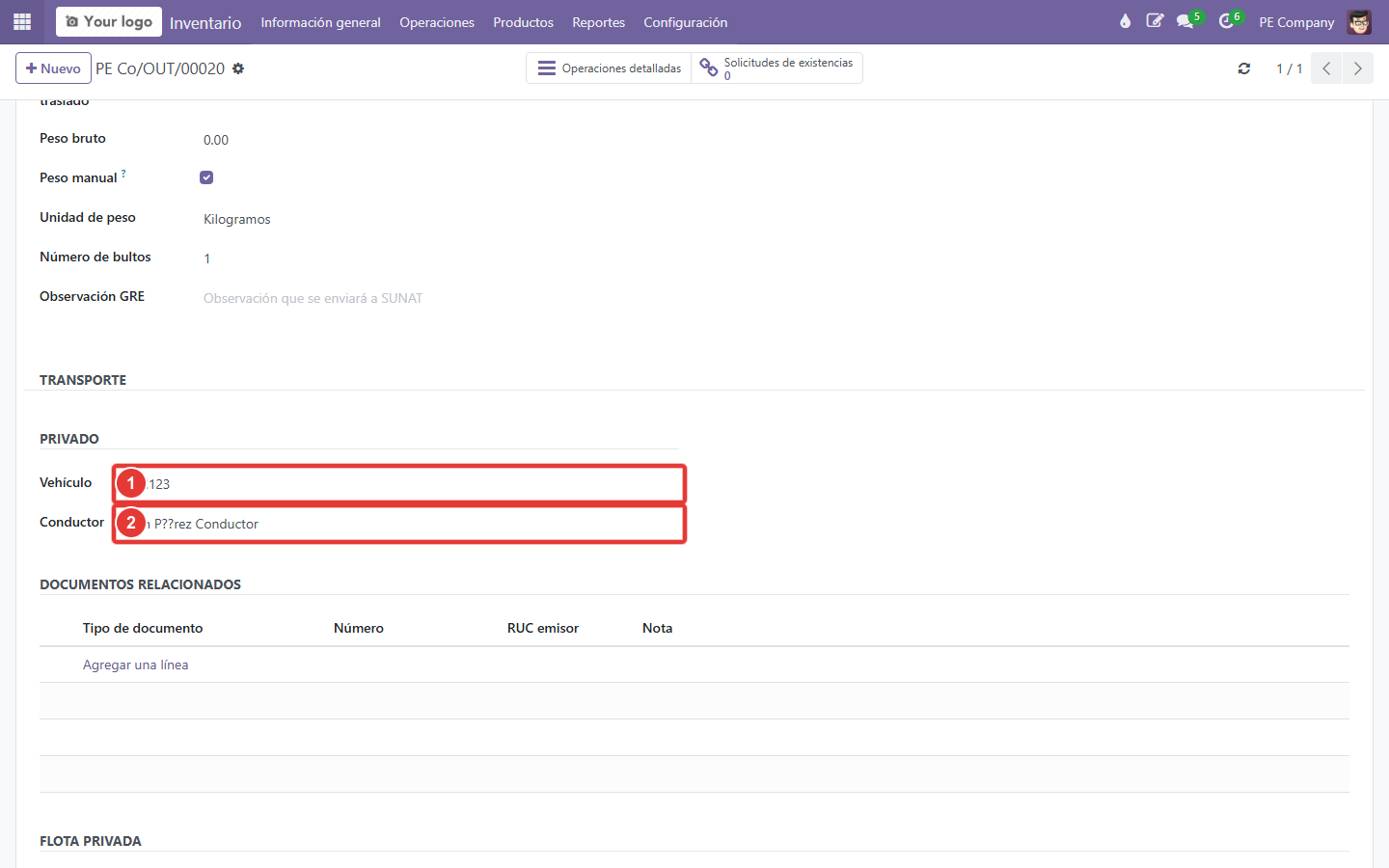
Datos de traslado — motivo Venta En Transporte (modalidad privada), selecciona el Vehículo (1) y el Conductor (2).
Vehículo y conductor Opcional: en Documentos relacionados agrega la factura u otro comprobante vinculado al traslado.
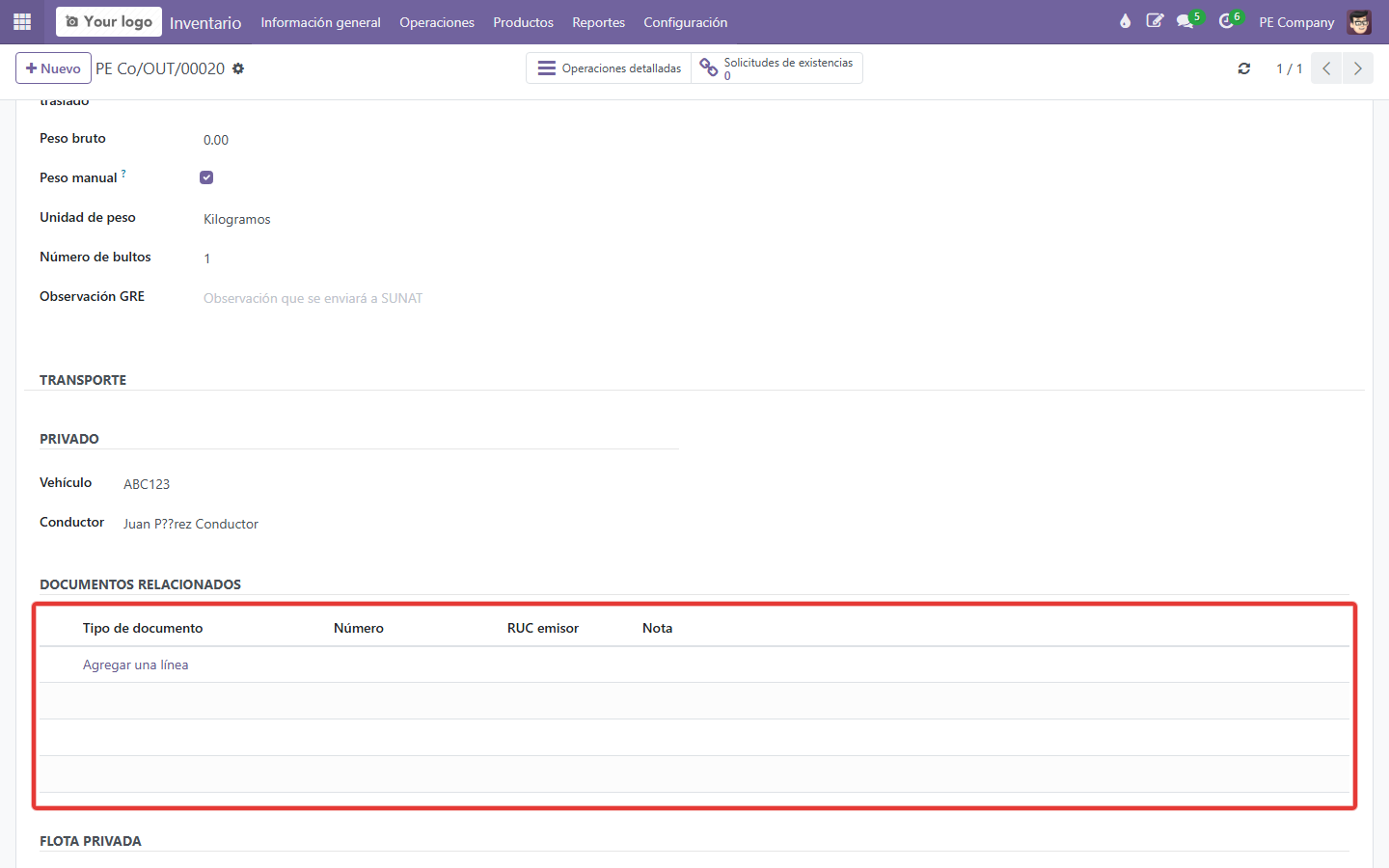
Documentos relacionados Haz clic en Preparar GRE para generar el documento electrónico en borrador (serie y correlativo).
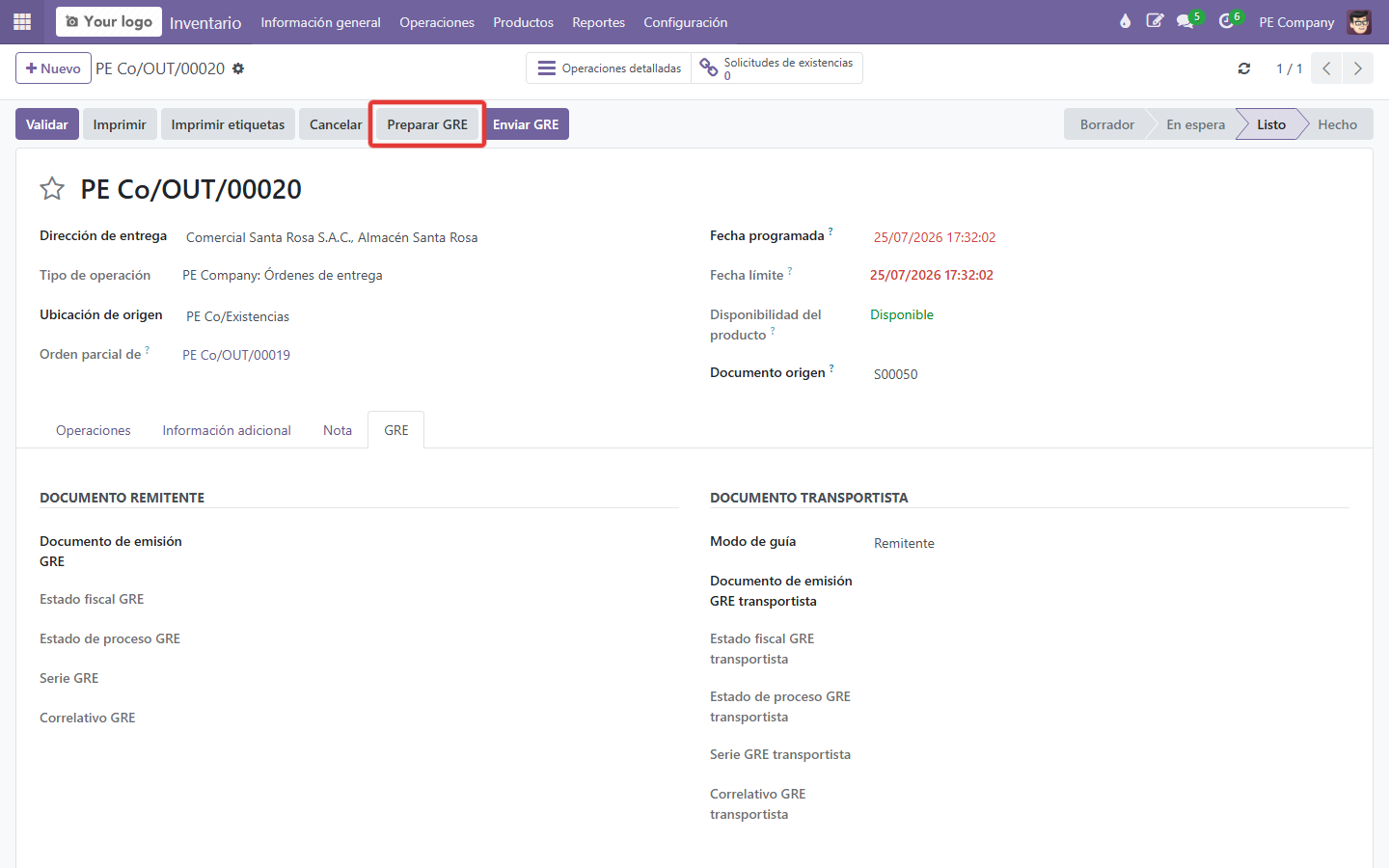
Botón Preparar GRE Haz clic en Enviar GRE para encolar el envío a SUNAT.
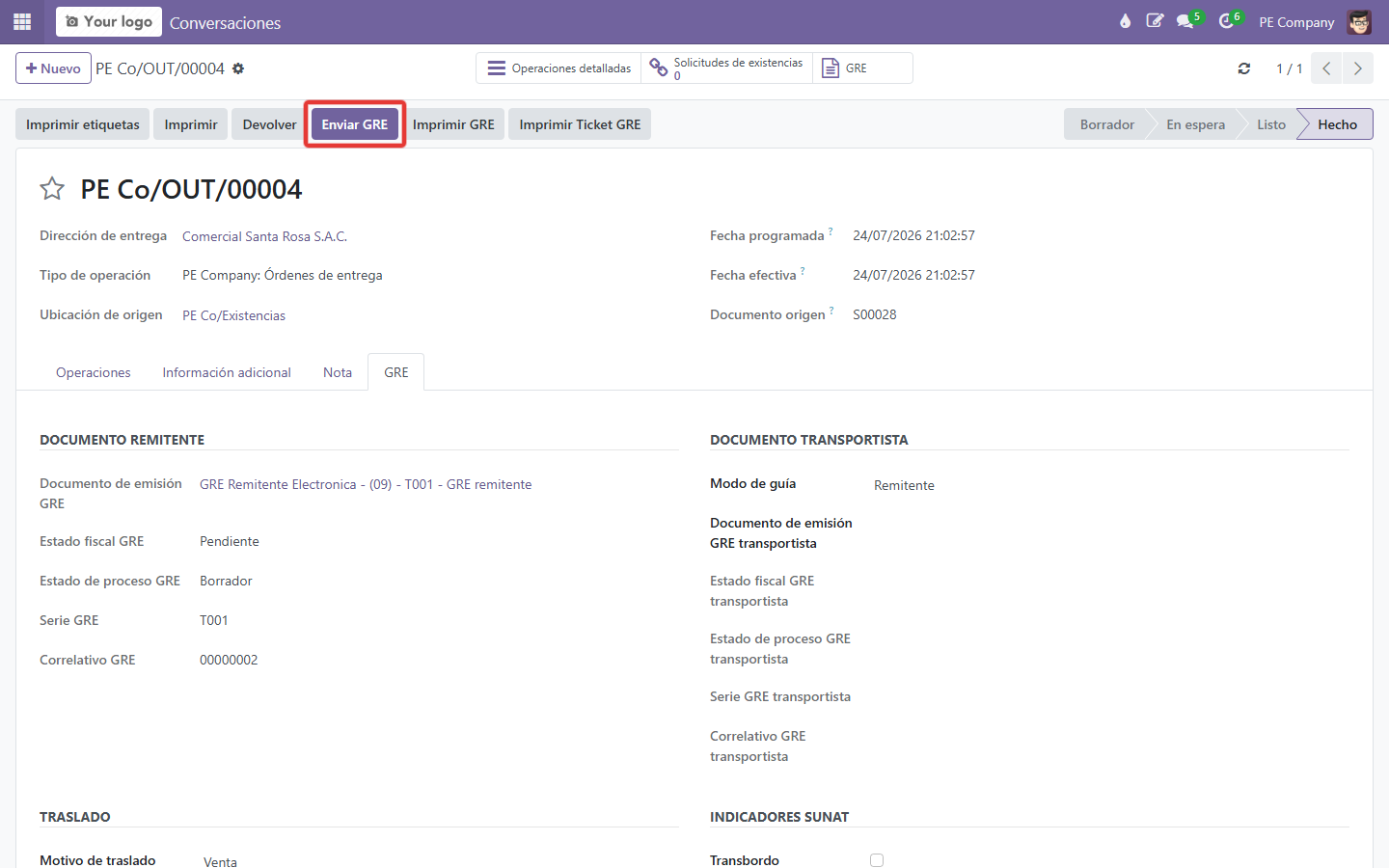
Botón Enviar GRE Revisa el Estado fiscal GRE (1) y el Estado de proceso GRE (2) hasta que el proceso finalice.
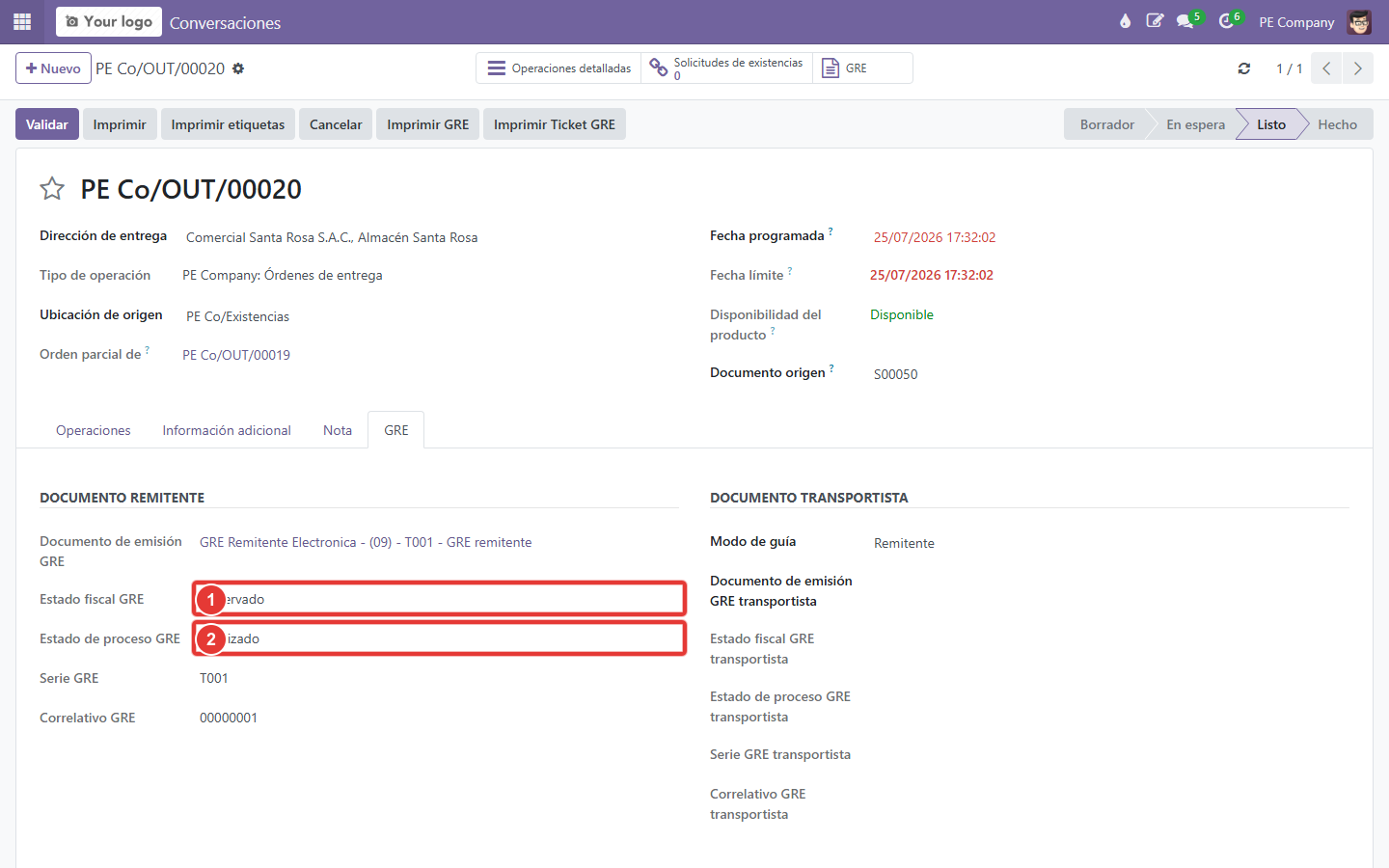
Estados fiscal y de proceso Usa el smart button GRE para abrir el documento electrónico y, si aplica, Imprimir GRE o Imprimir Ticket GRE.
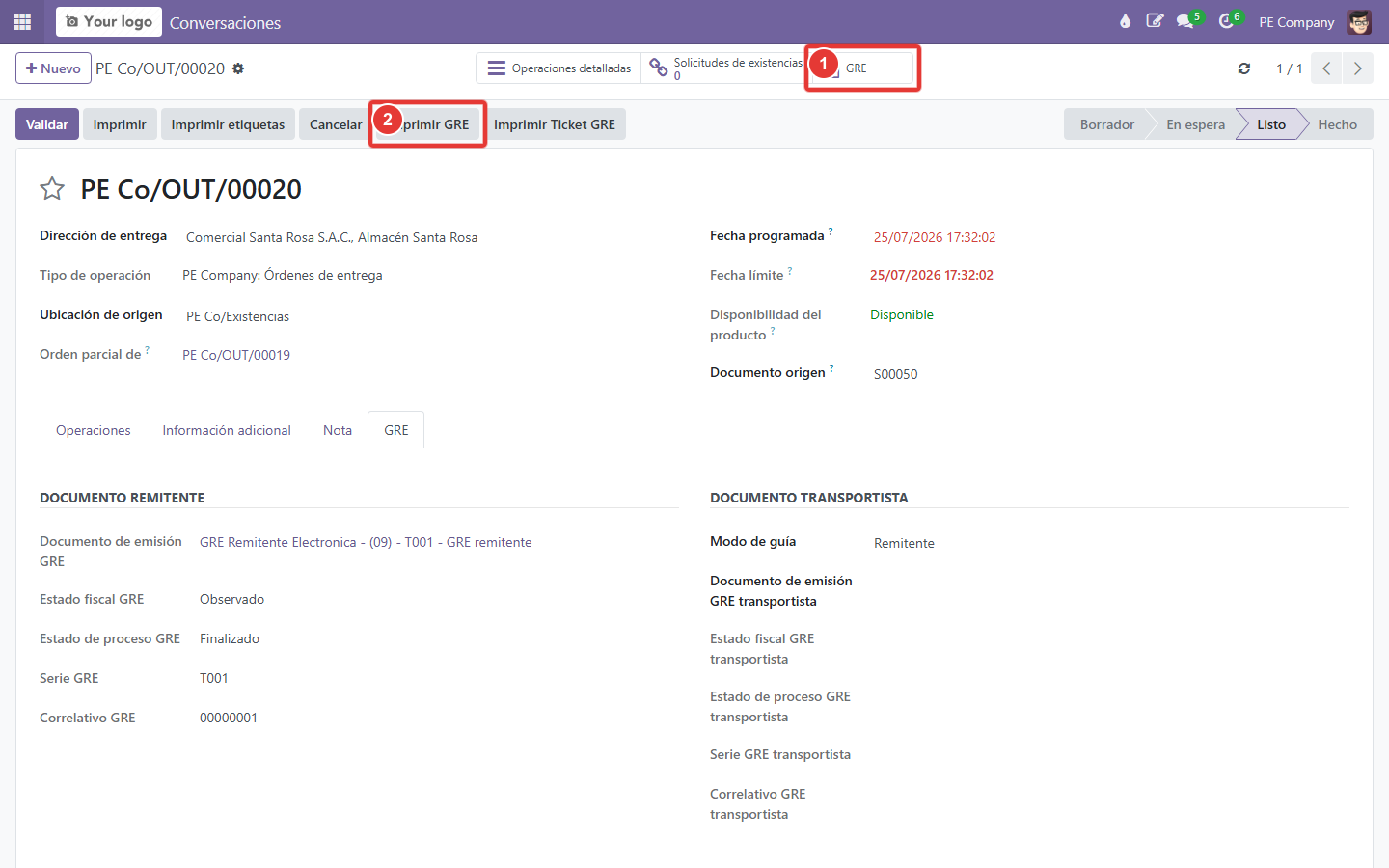
Smart button e impresión GRE